
含虚线分析的世界地图ppt模板素材 Pptmall
第五步: 点击"画布",在"画布"选项中,选择关闭画布(之前做的是白色文本模型,与画布背景白色一致,为了更加清晰的看到数字,方便调整位置,在这里将画布关掉)。 第六步: 框选立方体和数字1,全部选中后,按下X轴旋转按钮,向下旋转90度 当我知道用markdown语法可以画流程图我是震惊的。毕竟原来画流程图的话,要用visio或者PowerPoint。markdown语法中的Flow语言,可以通过写代码来实现流程图的绘制。 Flow基本语言 我们知道,流程图有几个元素: strat:开始框;
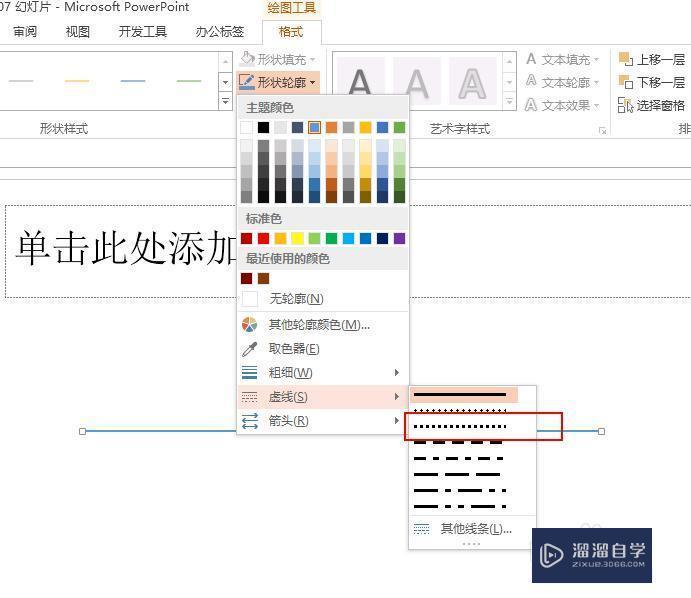
Powerpoint 画虚线
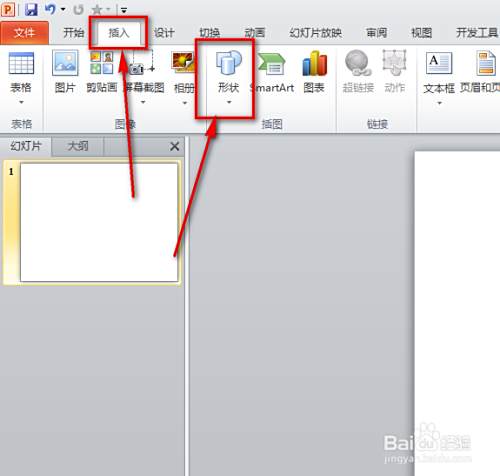
Powerpoint 画虚线-在 PowerPoint 中,选择新甘特图的相应幻灯片和位置。 Excel 中的范围将标记为已链接: 新甘特图将显示您的活动标题,以及 Excel 中日期的定位点,但是不显示日程表项: 现在,您可以插入诸如条和里程碑等日程表项,并将其链接到与 Excel 中的日期对应的定位点。 所以下面,我们就一起往下看看PowerPoint设置形状轮廓的方法吧! 方法步骤 1、打开PowerPoint16,建立一个空白幻灯片,然后点击PowerPoint16界面上方的插入; 2、在插入的工具栏当中找到形状,这里我们选择一个矩形框来演示吗,然后在界面上面画出来;

Ppt中文字怎么添加红色虚线边框效果 Ppt中文字添加红色虚线边框效果的方法 Win10系统之家
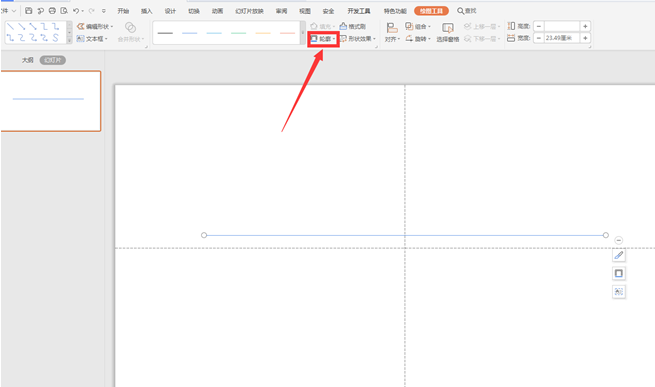
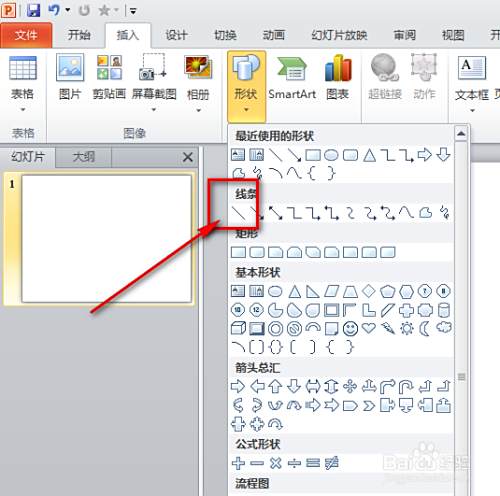
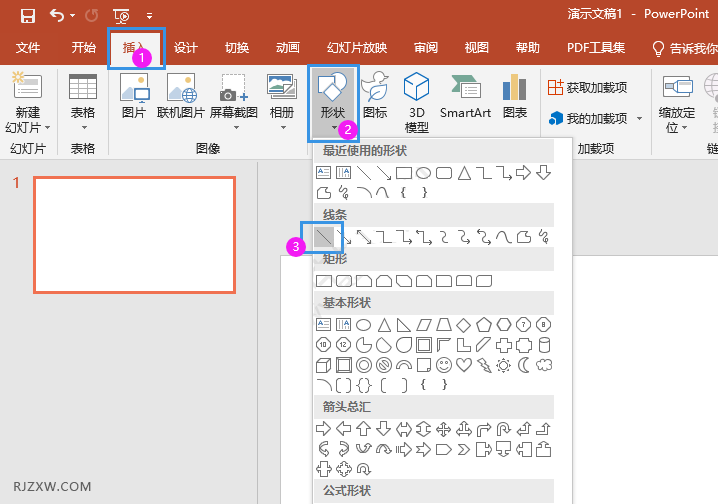
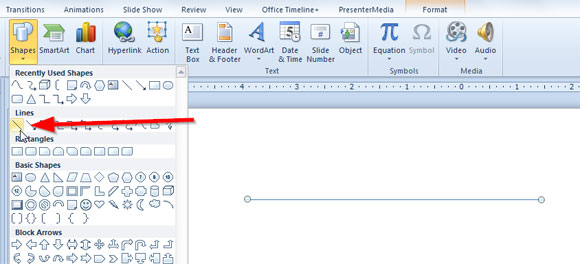
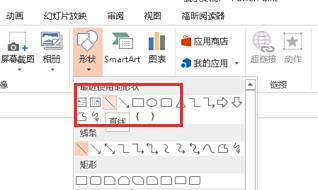
Figure 6 描边面板的虚线选项 从工具栏中选择「铅笔工具」,在画布上随意拖动来绘制一条曲线。 然后执行「菜单→窗口→描边」,调出描边面板,挑选末端箭头的样式,即可得到一条曲线箭头。 亦可勾选上虚线选项,使其成为一条曲线虚线箭头,如 Figure 7 所 方法 1 首先我们需要有PPT的软件,然后打开PPT,新建一个PPT内容,在插入的地方,选择形状,选择直线 2 画好直线之后,我们选中直线,右键,选择设置形状格式,这是对整个直线的形状格式进行设置 3 在弹出的对话框内,选择下图圈起来的地方,选择这个短线的类型,这个根据自己觉得适合的进行选取就好了 4 然后因为一般虚线会看不到,我们就需要改变线的粗细各位朋友们!本期推文的主题与 "线条"有关,而在PPT中也有专门绘制线条的工具,在插入形状的"线条"工具栏中即可找到,而最最常用的就是以下这三种: 这三种工具用法也很简单,只要掌握 Shift、Alt
立即下载 1、首先,我们看看它在哪儿: 开始——绘图——基本形状—— 弧形 。 看,红框里圈出的就是它了。 2、绘制1/4圆, 弧形本身就是1/4圆, 所以这是最简单的一个绘制:选择该形状,按住shift键,拉出一个正方形,正方形的大小根据需要而定 1/4 分步阅读 首先我们打开PPT软件,在插入的地方,有一个形状,我们选择圆,然后按住shift,先话一个整的圆 相关内容未经授权抓取自百度经验 查看剩余1张图 2/4 画好了圆之后,我们选择设置元的形状颜色和形状轮廓颜色,把轮廓变得大一些,而形状颜色本例主要的难点在右侧的曲线轮廓,看起来类似正余弦的表达,能不能画出来呢? 赶紧来试试! 场景:研究院、学校、等需要PPT专业图形绘制的PPT人士。 问题:如何用PPT图形绘制正弦曲线? 解答:利用图形拆分组合功能和曲线工具搞定。 具体操作方法如下: 第一步:绘制左侧图形 点击"插入图形长方形",拖拽出一个长方形,并设置长方形轮廓75磅。 (下图
Powerpoint 画虚线のギャラリー
各画像をクリックすると、ダウンロードまたは拡大表示できます
 Ppt中如何绘制虚线 攻略有道 | 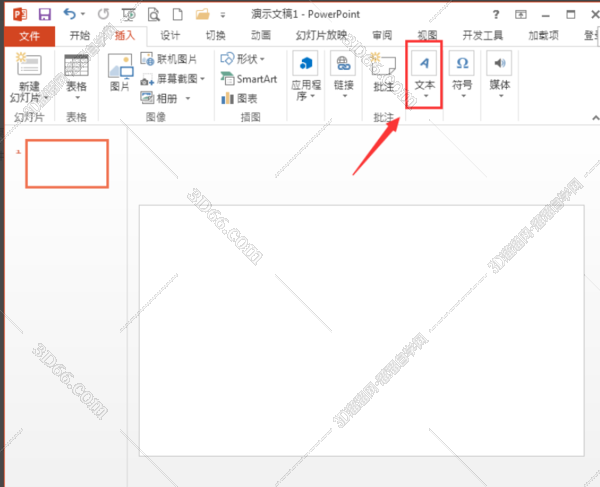 Ppt中如何绘制虚线 攻略有道 |  Ppt中如何绘制虚线 攻略有道 |
 Ppt中如何绘制虚线 攻略有道 |  Ppt中如何绘制虚线 攻略有道 | 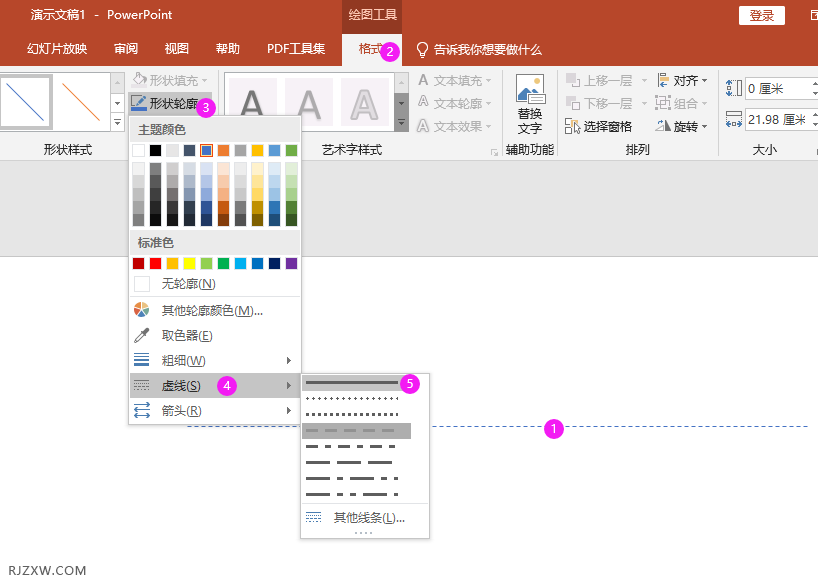 Ppt中如何绘制虚线 攻略有道 |
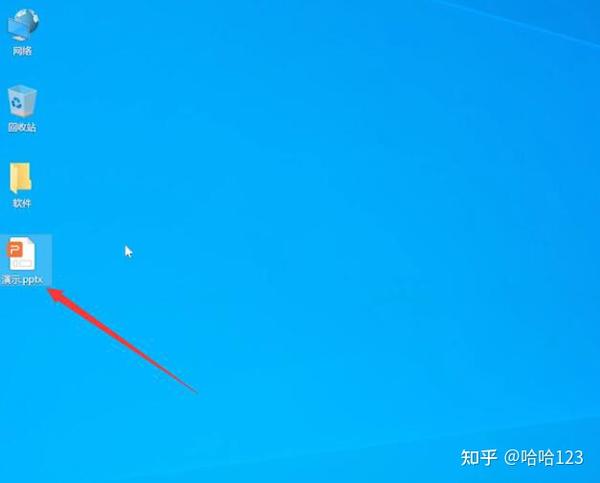 Ppt中如何绘制虚线 攻略有道 |  Ppt中如何绘制虚线 攻略有道 |  Ppt中如何绘制虚线 攻略有道 |
「Powerpoint 画虚线」の画像ギャラリー、詳細は各画像をクリックしてください。
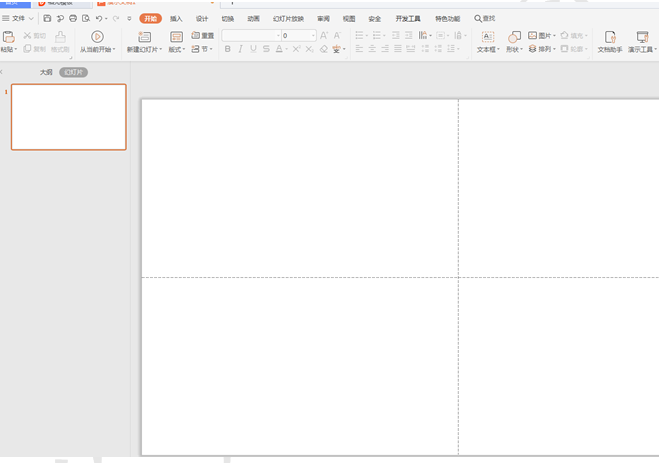 Ppt中如何绘制虚线 攻略有道 |  Ppt中如何绘制虚线 攻略有道 |  Ppt中如何绘制虚线 攻略有道 |
 Ppt中如何绘制虚线 攻略有道 |  Ppt中如何绘制虚线 攻略有道 |  Ppt中如何绘制虚线 攻略有道 |
 Ppt中如何绘制虚线 攻略有道 |  Ppt中如何绘制虚线 攻略有道 |  Ppt中如何绘制虚线 攻略有道 |
「Powerpoint 画虚线」の画像ギャラリー、詳細は各画像をクリックしてください。
 Ppt中如何绘制虚线 攻略有道 | 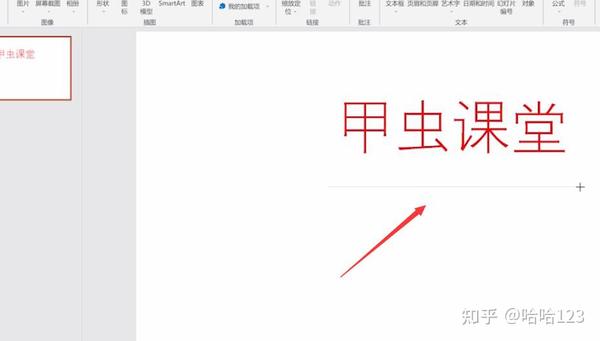 Ppt中如何绘制虚线 攻略有道 | 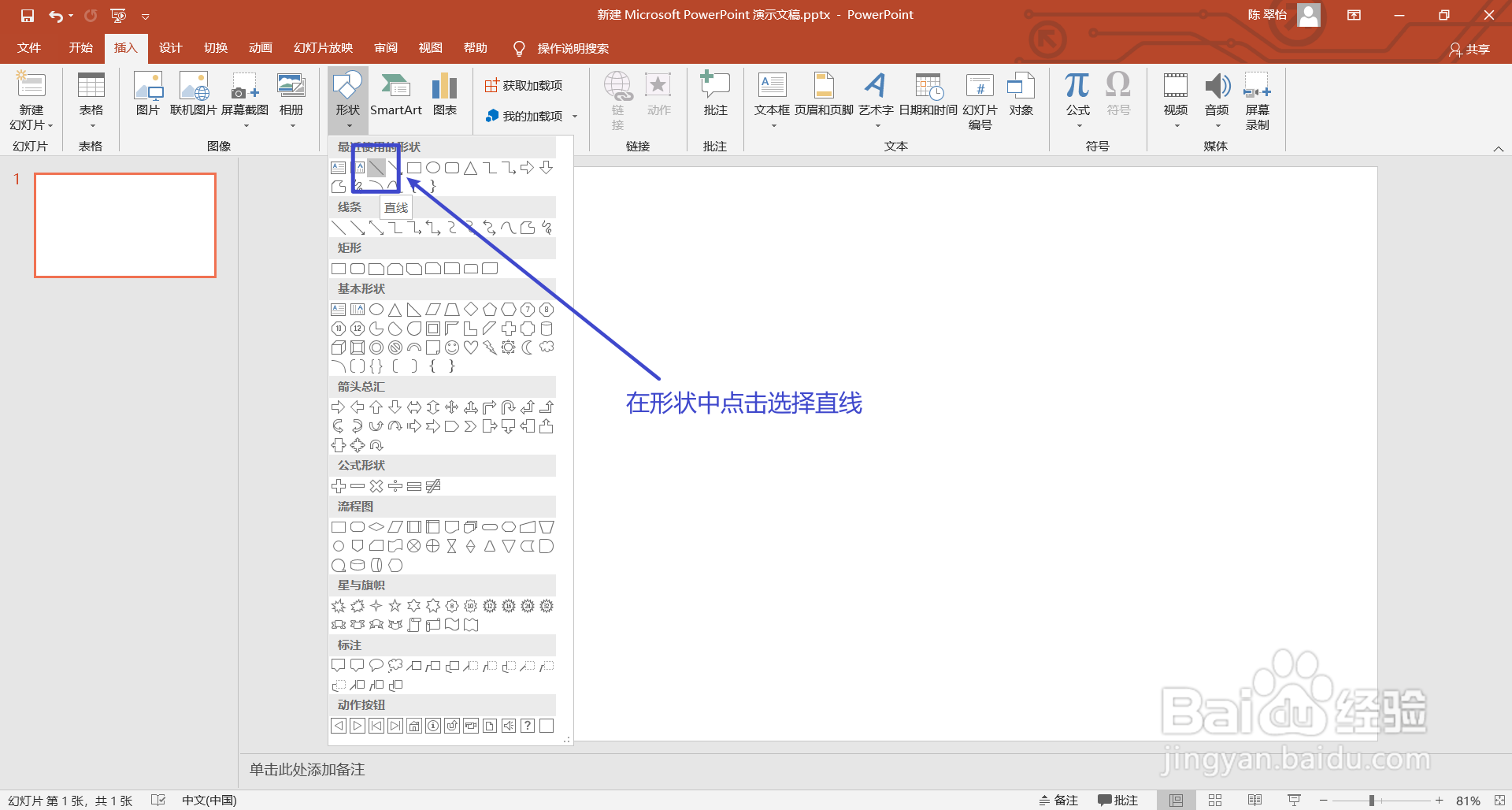 Ppt中如何绘制虚线 攻略有道 |
 Ppt中如何绘制虚线 攻略有道 |  Ppt中如何绘制虚线 攻略有道 |  Ppt中如何绘制虚线 攻略有道 |
 Ppt中如何绘制虚线 攻略有道 | 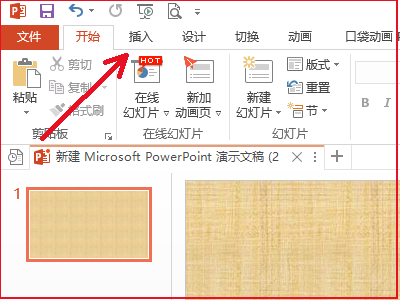 Ppt中如何绘制虚线 攻略有道 |  Ppt中如何绘制虚线 攻略有道 |
「Powerpoint 画虚线」の画像ギャラリー、詳細は各画像をクリックしてください。
Ppt中如何绘制虚线 攻略有道 |  Ppt中如何绘制虚线 攻略有道 |  Ppt中如何绘制虚线 攻略有道 |
 Ppt中如何绘制虚线 攻略有道 |  Ppt中如何绘制虚线 攻略有道 |  Ppt中如何绘制虚线 攻略有道 |
 Ppt中如何绘制虚线 攻略有道 | 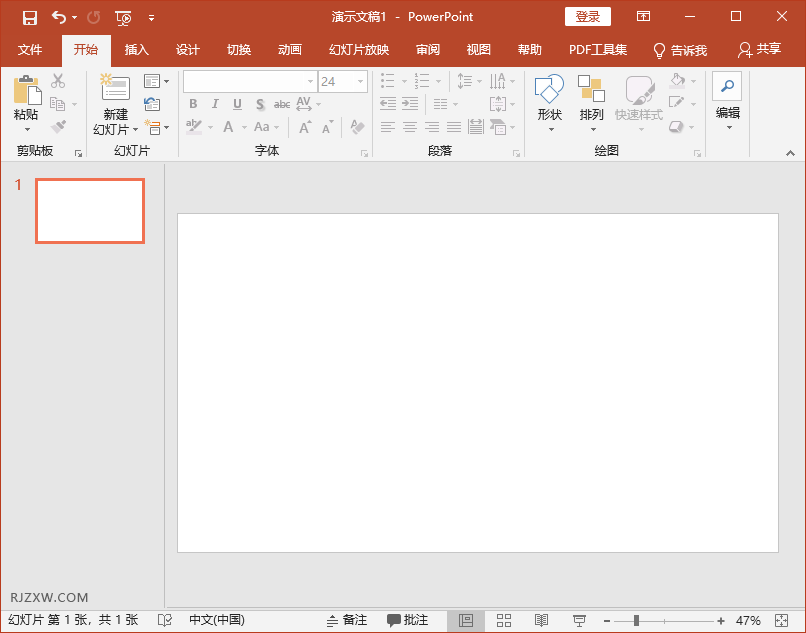 Ppt中如何绘制虚线 攻略有道 |  Ppt中如何绘制虚线 攻略有道 |
「Powerpoint 画虚线」の画像ギャラリー、詳細は各画像をクリックしてください。
 Ppt中如何绘制虚线 攻略有道 |  Ppt中如何绘制虚线 攻略有道 |  Ppt中如何绘制虚线 攻略有道 |
 Ppt中如何绘制虚线 攻略有道 |  Ppt中如何绘制虚线 攻略有道 |  Ppt中如何绘制虚线 攻略有道 |
 Ppt中如何绘制虚线 攻略有道 |  Ppt中如何绘制虚线 攻略有道 |  Ppt中如何绘制虚线 攻略有道 |
「Powerpoint 画虚线」の画像ギャラリー、詳細は各画像をクリックしてください。
 Ppt中如何绘制虚线 攻略有道 |  Ppt中如何绘制虚线 攻略有道 | Ppt中如何绘制虚线 攻略有道 |
 Ppt中如何绘制虚线 攻略有道 |  Ppt中如何绘制虚线 攻略有道 |  Ppt中如何绘制虚线 攻略有道 |
 Ppt中如何绘制虚线 攻略有道 | 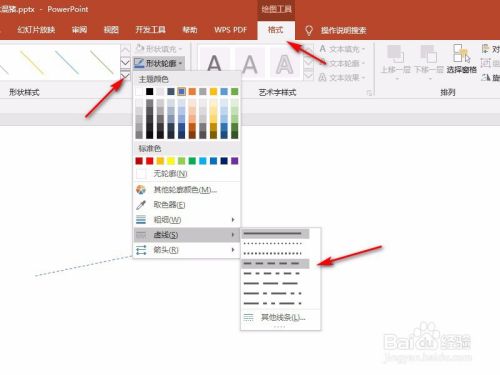 Ppt中如何绘制虚线 攻略有道 |  Ppt中如何绘制虚线 攻略有道 |
「Powerpoint 画虚线」の画像ギャラリー、詳細は各画像をクリックしてください。
 Ppt中如何绘制虚线 攻略有道 |  Ppt中如何绘制虚线 攻略有道 |  Ppt中如何绘制虚线 攻略有道 |
 Ppt中如何绘制虚线 攻略有道 | 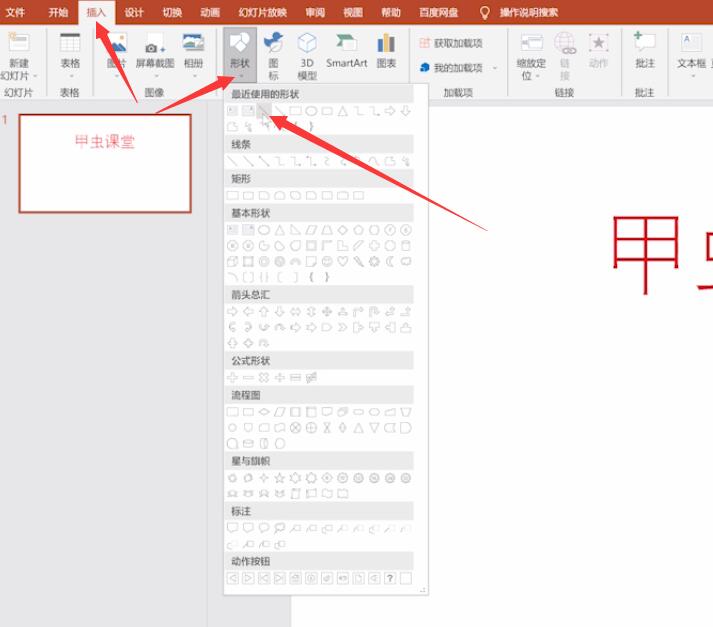 Ppt中如何绘制虚线 攻略有道 |  Ppt中如何绘制虚线 攻略有道 |
 Ppt中如何绘制虚线 攻略有道 |  Ppt中如何绘制虚线 攻略有道 |  Ppt中如何绘制虚线 攻略有道 |
「Powerpoint 画虚线」の画像ギャラリー、詳細は各画像をクリックしてください。
 Ppt中如何绘制虚线 攻略有道 |  Ppt中如何绘制虚线 攻略有道 | 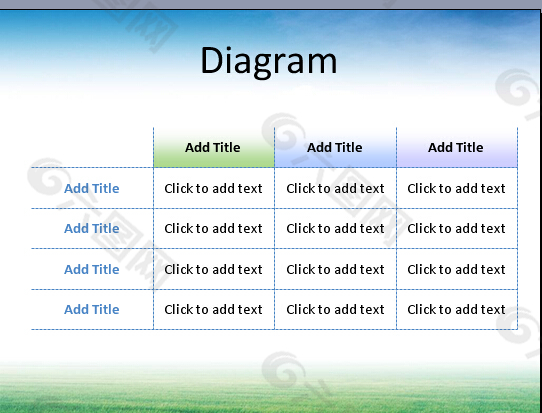 Ppt中如何绘制虚线 攻略有道 |
 Ppt中如何绘制虚线 攻略有道 |  Ppt中如何绘制虚线 攻略有道 | 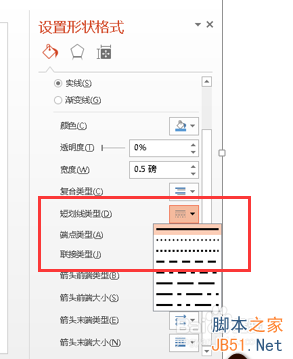 Ppt中如何绘制虚线 攻略有道 |
 Ppt中如何绘制虚线 攻略有道 |  Ppt中如何绘制虚线 攻略有道 |  Ppt中如何绘制虚线 攻略有道 |
「Powerpoint 画虚线」の画像ギャラリー、詳細は各画像をクリックしてください。
 Ppt中如何绘制虚线 攻略有道 |  Ppt中如何绘制虚线 攻略有道 |  Ppt中如何绘制虚线 攻略有道 |
 Ppt中如何绘制虚线 攻略有道 | Ppt中如何绘制虚线 攻略有道 |  Ppt中如何绘制虚线 攻略有道 |
 Ppt中如何绘制虚线 攻略有道 |  Ppt中如何绘制虚线 攻略有道 |  Ppt中如何绘制虚线 攻略有道 |
「Powerpoint 画虚线」の画像ギャラリー、詳細は各画像をクリックしてください。
 Ppt中如何绘制虚线 攻略有道 |  Ppt中如何绘制虚线 攻略有道 |  Ppt中如何绘制虚线 攻略有道 |
 Ppt中如何绘制虚线 攻略有道 |  Ppt中如何绘制虚线 攻略有道 |  Ppt中如何绘制虚线 攻略有道 |
 Ppt中如何绘制虚线 攻略有道 |  Ppt中如何绘制虚线 攻略有道 |  Ppt中如何绘制虚线 攻略有道 |
「Powerpoint 画虚线」の画像ギャラリー、詳細は各画像をクリックしてください。
Ppt中如何绘制虚线 攻略有道 |  Ppt中如何绘制虚线 攻略有道 |  Ppt中如何绘制虚线 攻略有道 |
 Ppt中如何绘制虚线 攻略有道 | 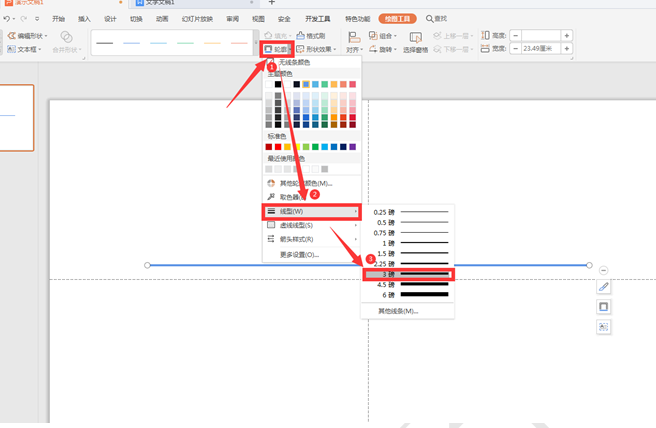 Ppt中如何绘制虚线 攻略有道 |  Ppt中如何绘制虚线 攻略有道 |
 Ppt中如何绘制虚线 攻略有道 |  Ppt中如何绘制虚线 攻略有道 |  Ppt中如何绘制虚线 攻略有道 |
「Powerpoint 画虚线」の画像ギャラリー、詳細は各画像をクリックしてください。
 Ppt中如何绘制虚线 攻略有道 |
软件版本:Microsoft PowerPoint 19 MSO 160 部分用户可能电脑型号不一样,但系统版本一致都适合该方法。 ppt怎么画虚线呢?下面一起来了解ppt虚线怎么画的教程。 1、打开PPT文件,点击插入,展开形状,选择直线,在PPT上画出直线 今天跟大家分享ppt中表格的边框、线型和特效的制作步骤。 首先,点击插入,找到表格。选择适合的表格形式。 选中表格,点击表格样式, 先点击清除表格样式, 即会出现


0 件のコメント:
コメントを投稿